使用说明
SecureReel DIT 2 v2.0.2 · 素材拷贝 · 校验 · 报告
一、开始之前
- macOS 13 及以上(Intel / Apple 通用),或 Windows 10 / 11 x64。
- 软件完全离线运行,不需要注册、不需要联网。
- 第一次打开会被系统拦一下,这里有放行方法。
二、新建一个拷贝任务
左侧导航第一项「拷贝」就是主界面。一个任务 = 一个来源 + 最多 8 个目标,串起来就是一次完整交付。
1. 选母项目(可选)
母项目会写进报告和 ASC MHL 清单。跨多个拍摄日用同一个母项目归拢素材时很有用。第一次用可以直接留「未分组」,之后在任务页改也一样。
2. 任务模式:拷贝 / 仅校验
默认是「拷贝」。勾上「仅校验(不拷贝)」后,目标里的是已经拷好的目录:软件只读取两遍并比对校验值,一个字节都不写入,也不删除任何数据。适合隔天复核,或者接手别人拷好的素材时先验一遍。
3. 填来源
任务名称建议写成能一眼认出的形式,比如 A002卡 · 现场备份。来源点「选择来源」选中摄影机卡或读卡器挂载的卷。
4. 填项目信息
项目名称、拍摄日、摄影机。这些内容会逐字写进 ASC MHL 清单——拍摄日默认取今天,可改。这两片卡是不是同一天的素材,事后全靠这个字段区分。
镜头号可以点「+ 添加镜头」逐条加,格式 0 / 40。这一项对有声本同步的素材比较重要。
5. 加目标盘
挨个添加目标路径。软件会在开跑前检查每个目标的剩余容量,容量不够会提前提示,不会让你拷到一半才失败。目标盘上遇到同名文件时只跳过并记录,绝不覆盖。
三、任务队列
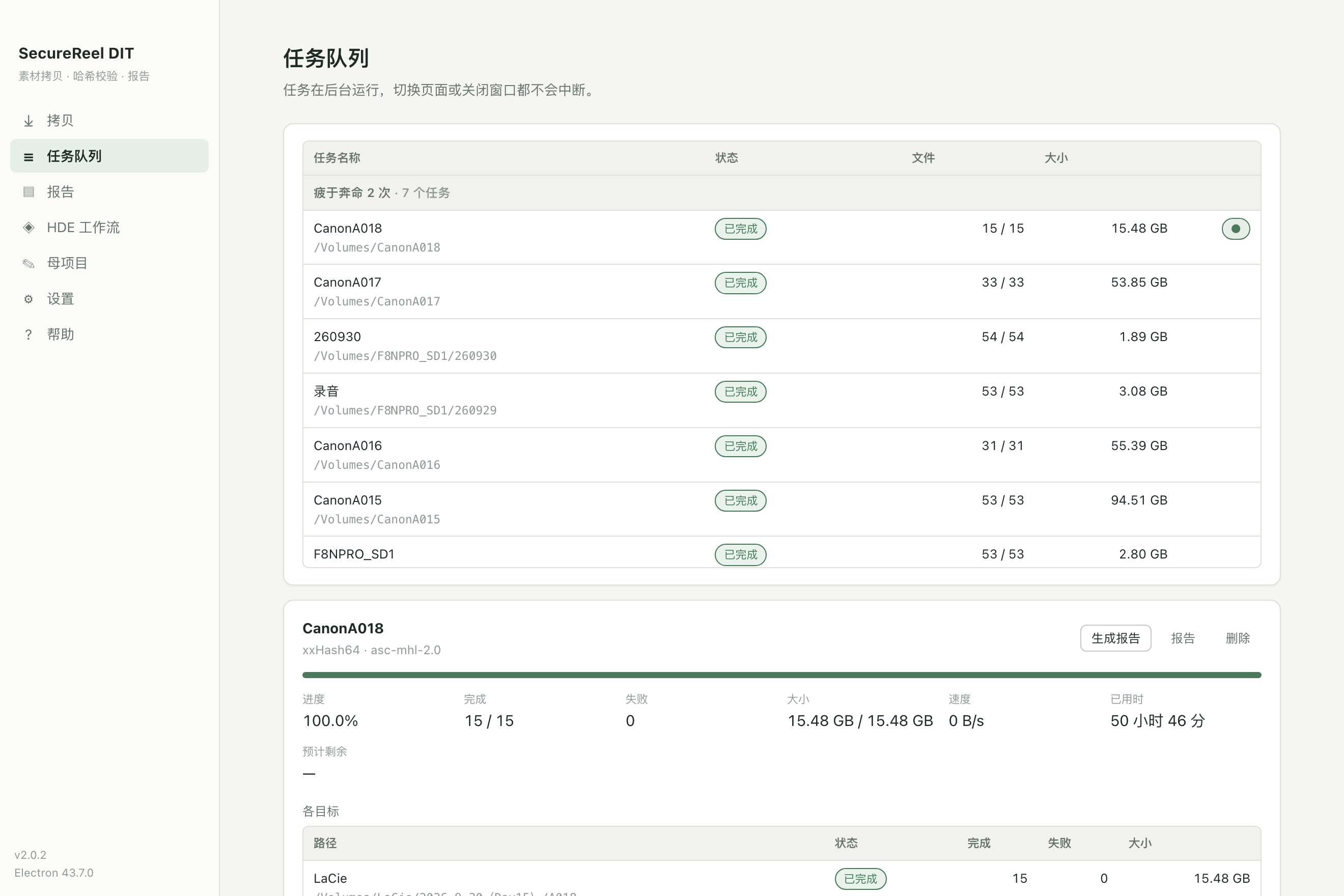
点开始后,任务进入「任务队列」。队列里的任务在后台运行,切换页面或关掉窗口都不会中断,可以边拷边做别的。
- 进度条显示总进度;下方分行列出每个目标的完成 / 失败 / 大小。
- 单个目标失败(拔盘、掉线、满盘)只影响它自己,其他目标继续跑。
- 中途断电或拔盘:未完成的文件是隐藏分片文件,不会被误当成完整素材。重新开始同一任务会自动断点续传。
四、报告与修订
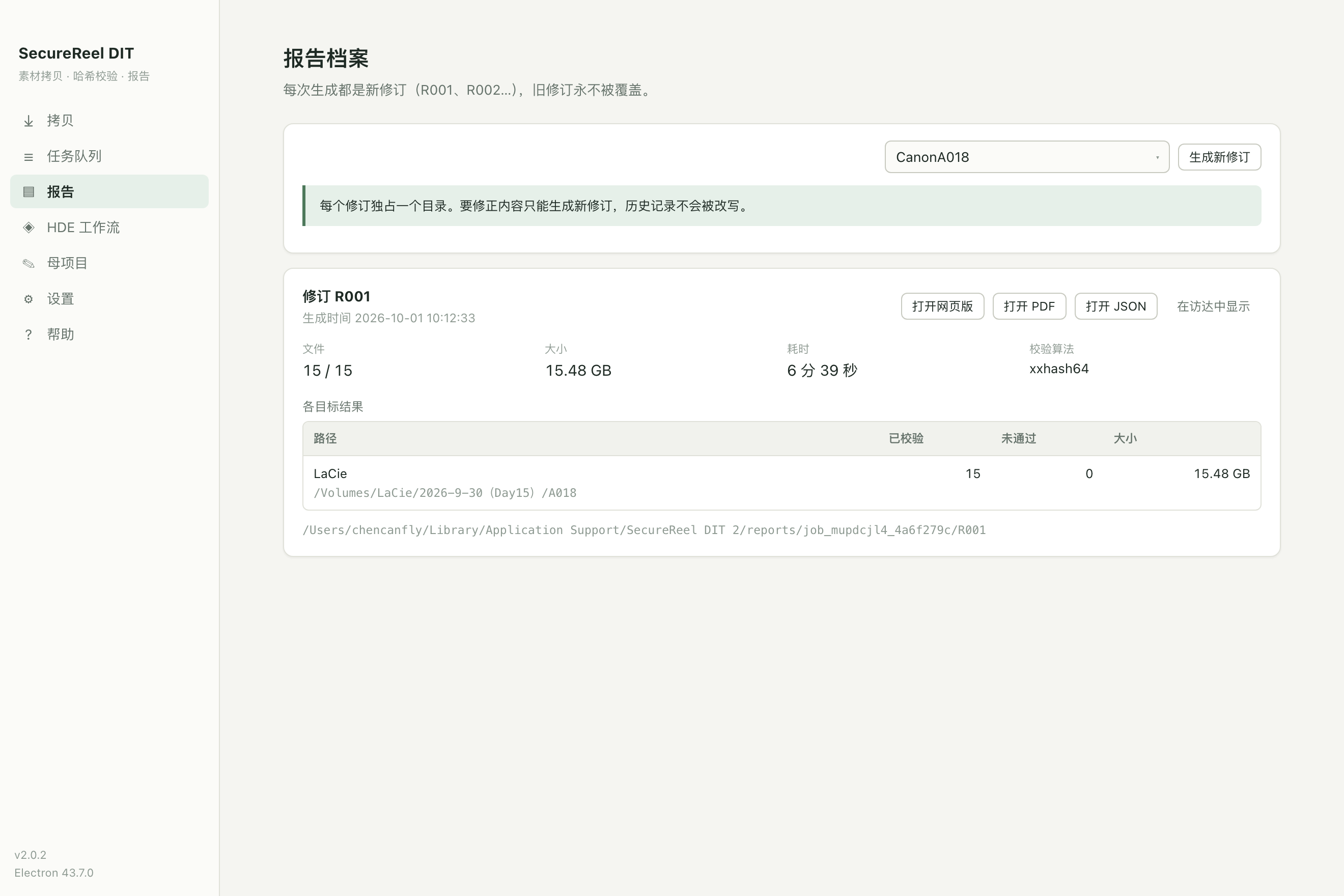
任务完成后点「生成报告」。每次生成都是一个新修订:R001、R002、R003……,每个修订独占一个目录。
- 要修正内容,只能生成新修订,历史记录永远不会被改写。
- 三种格式:网页版(HTML)、PDF、JSON。网页版的首帧图已内嵌,发给谁都能直接看。
- R3D / BRAW 的首帧取自文件内嵌的官方预览图,报告里会标注来源。
可以直接看一份真实产出的样例:网页版示例报告 · PDF 版
五、HDE 工作流(ALEXA)
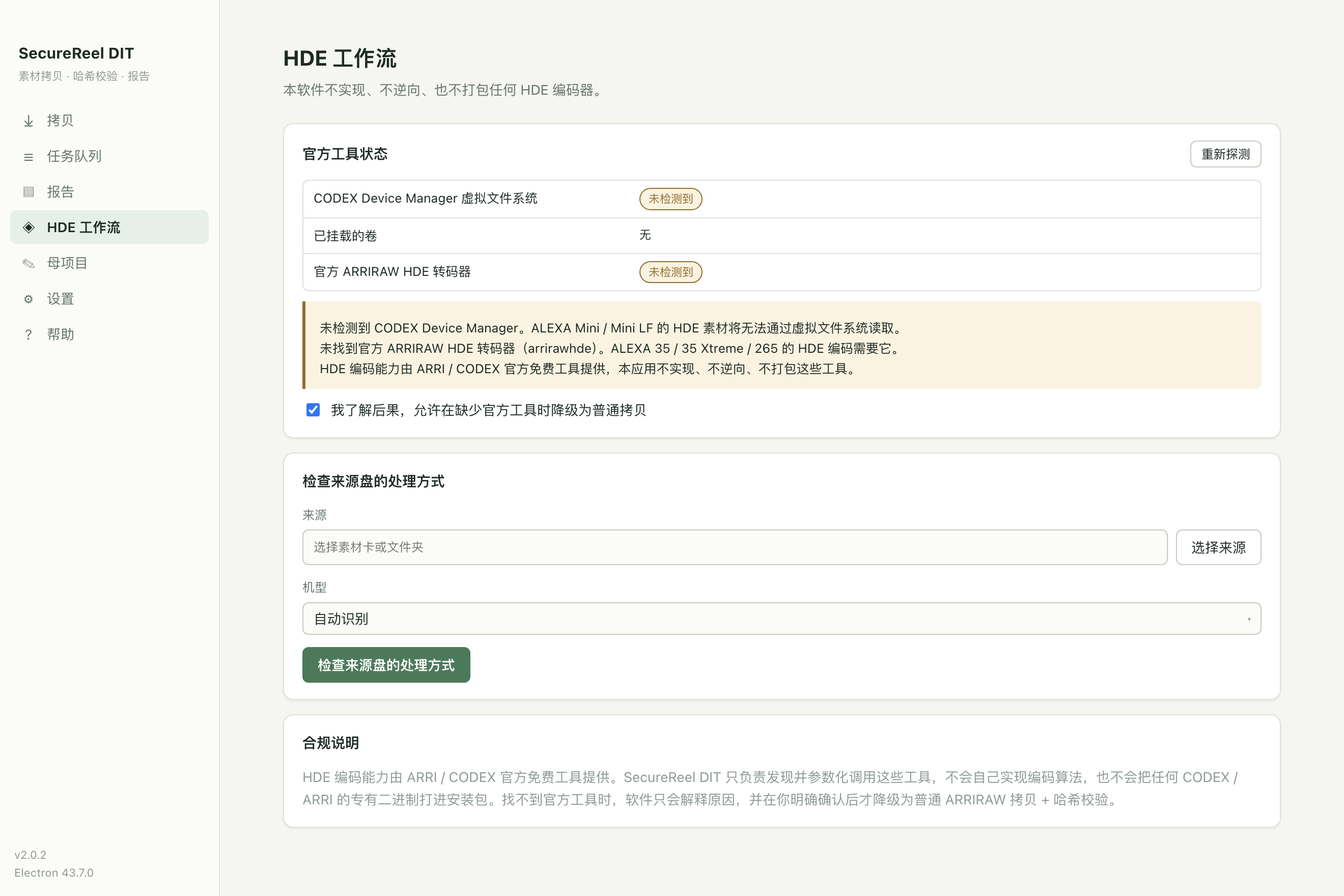
本软件不实现、不逆向、不打包任何 HDE 编码器。它做的是发现官方工具并给出参数提示:
- 在「HDE 工作流」页点「重新检测」,软件会扫描你机器上的 CODEX Device Manager。
- 检测到:选择来源盘与机型(ALEXA 35 / 35 Xtreme / 265),软件给出官方工具的调用方式。
- 未检测到:勾选确认后,软件会降级为普通 ARRIRAW 拷贝 + 哈希校验,仍然可用,只是不做 HDE 转码。
拷贝权限仍由 ARRI / CODEX 官方工具提供,本软件只负责发现并参数化调用。
六、母项目
母项目用来把多个拍摄日的素材归到一起。母项目里的数据整段都不可编辑,拷贝时会自动带入;之后可以在任务页改归属。
七、设置
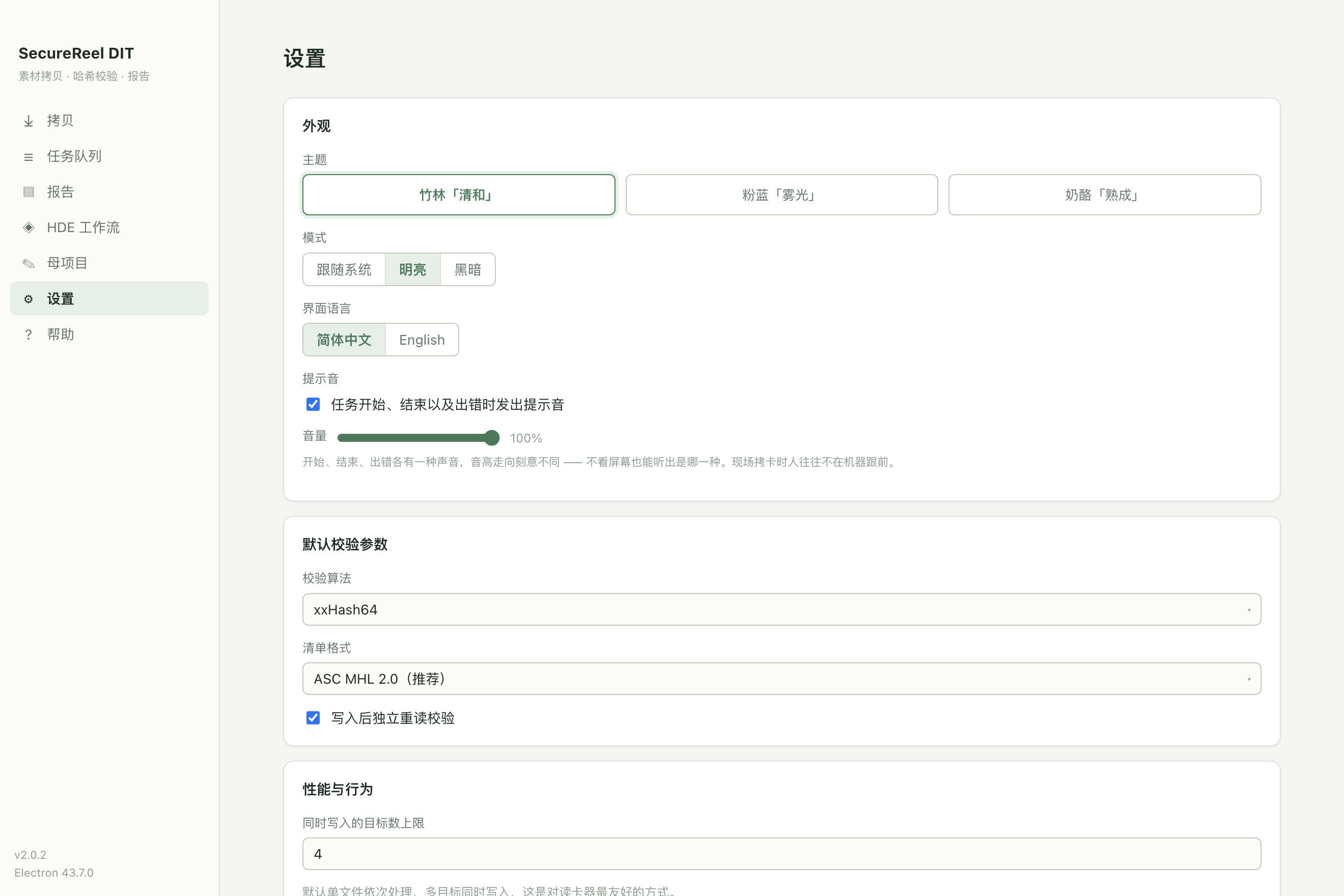
- 界面语言:简体中文 / English。
- 主题:三套主题,含明暗模式,片场强光下有高对比选项。
- 数据位置:任务库、日志、报告都在本机。卸载软件不会删除报告。
八、遇到问题
- 打不开软件?看首页的「第一次打开,系统会拦一下」。
- 公司电脑装不上?管理员策略禁止未签名程序,不是软件的问题。
- 报告里某个文件没通过?报告中标明了失败原因(失败数为 0 表示全部通过)。文件最终名称带后缀区别于完整素材,不要直接拿去用。
- 还是不行?发邮件,附上报告里的 JSON,能最快定位。